Thunderbird
© Mai 2021, Letzte Änderung 11.10.25
Übersicht
Unter Linux gibt es diverse Programme um E-Mails oder Nachrichten zu verwalten.
-
Gnome Evolution (Linux)
gnome.org
(E-Mail, Kalender, Kontakte, Aufgaben, Memos)
-
Gnome Geary (Version 46 vom 20.05.2024 für Linux)
gnome.org
-
Gnome Balsa (letztes Release 2022 für Linux)
fedorapeople.org
-
KDE Kmail (E-Mailprogramm von Kontact für Linux)
kde.org
-
KDE Trojitá (Linux)
flaska.net
-
GNUMail (letztes Release 1.4.0 2023 für Apple & Linux)
gnustep.org
-
Claws Mail (Ubuntu, SuSE, Fedora, Windows, Debian, Gentoo, FreeBSD)
claws-mail.org
-
Sylpheed (Linux, Unix like, Mac OS, Windows)
sraoss.jp
-
Mozilla SeaMonkey (Browser, E-Mail & Chat Klient, Adressbuch
für Windows, Mac OS, Linux)
seamonkey-project.org
-
Mutt (Text basierter Linux/Unix E-Mail Klient)
mutt.org
-
BlueMail (freie Version von Blix Inc. für
Arch, Fedora, Pop!_OS, CentOS, KDE Neon, open SuSE, Debian, Ubuntu, Red Hat, elementary OS,
Manjaro, Windows, Apple, Android)
bluemail.me
-
Mailspring (freie Version von Foundry 376, LLC. basierend auf Nylas Mail
für Linux, Mac OS, Windows)
github.com
-
Mozilla Thunderbird (für Windows, Android, Mac OS, Linux)
thunderbird.net
erste Schritte mit Thunderbird
Wenn ich einen Cross-Plattform Ansatz wähle,
komme ich bisher nur auf wenige Programme.
Thunderbird ist eins, und ist somit optimal geeignet um z.B.
von Windows auf Linux zu migrieren.
Denn wenn ich Thunderbird unter Windows installiere,
kann ich die Outlook Mails aus der .pst Datei importieren.
Als nächsten Schritt kopiere ich den resultierenden Thunderbird-Ordner zu Linux
und setzte meine Arbeit fort.
Beschrieben habe ich das entweder unter
Outlook zu Thunderbird
oder von Linux zu Linux unter
Thunderbird Umzug.
Hier möchte ich eher beschreiben wie ich unter Debian 13
Thunderbird installiere und konfiguriere.
Als konkretes E-Mail-Konto habe ich bei
netcup ein Beispiel
mit folgenden Parameter erzeugt.
- E-Mail Adresse temp@supercalifragilis.de
- Passwort t#4ME@sc4temp oder ähnlich
- Posteingangsserver nxZf8f.netcup.net oder ähnlich
- eingehende Mail-Protokoll IMAP + SSL/TLS (Port 993)
- Postausgangsserver nxZf8f.netcup.net oder ähnlich
- ausgehende Mail-Protokoll SMTP + SSL/TLS (Port 465)
Das veraltete POP3 Protokoll habe ich nicht mehr betrachtet,
da hier in der Standard-Konfiguration alle Mails vom Server geholten werden
und somit nur ein E-Mail Programm möglich ist.
Im Gegensatz dazu bleibt bei IMAP grundsätzlich alles auf dem Server
und es wird auf jedem Gerät (E-Mail-Klient)
lediglich eine lokale Kopie (Cache) erzeugt.
Alle nicht verschlüsselten Wege wie z.B. IMAP via
Port 143 oder SMTP via Port 25.
betrachte ich ebenso nicht.
Zunächst muss ich es erst Thunderbird installieren.
Entweder über die Konsole - CLS, wie hier beschrieben oder z.B. über die
Synaptic Paketverwaltung.
sudo apt install
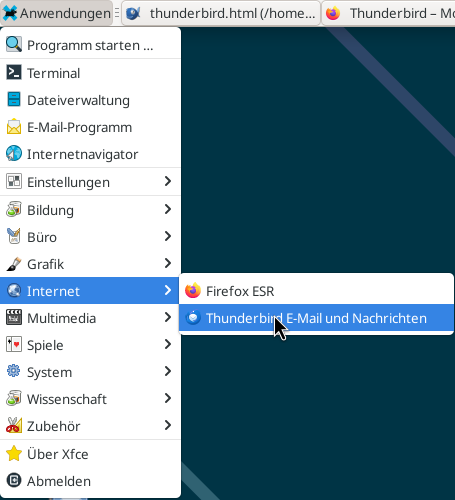
Nach dem ersten Aufruf via Anwendungen > Internet > Thunderbird
erscheint ein Einrichtungsdialog.
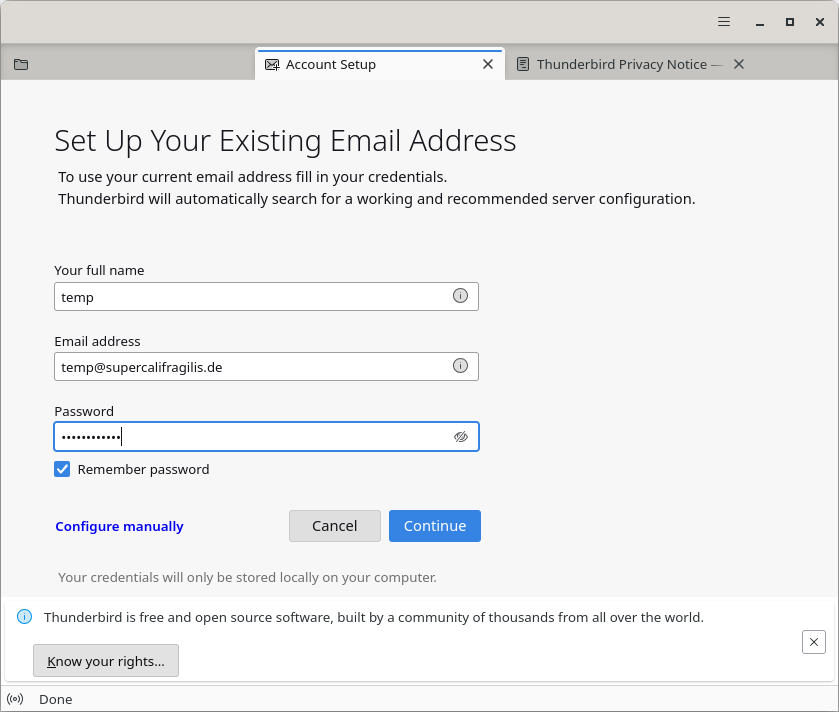
Der Name ist nur Platzhalter und nicht so wichtig.
Beziehungsweise wird beim Mailversand davor geschrieben
z.B. temp <temp@supercalifragilis.de>
Die Email Adresse und Passwort sollten schon stimmen, sonst kommt man nicht weiter.
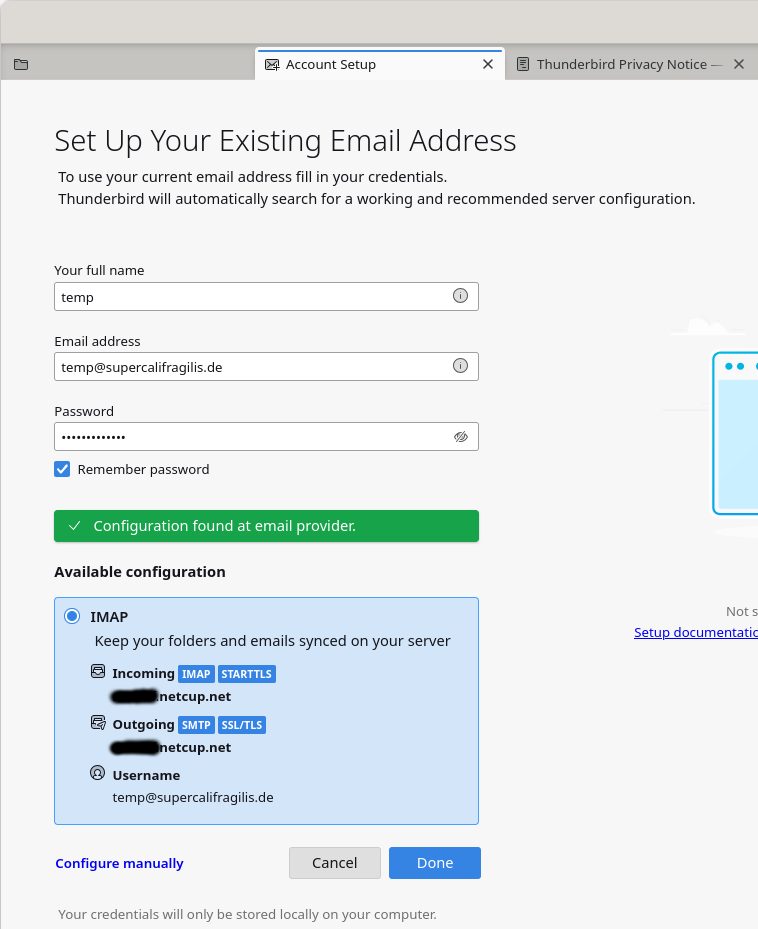
Im folgenden Bild kann man gut erkennen, das alles von selbst erkannt wurde.
Das war nicht immer so der Fall.
Dass IMAP mit STARTTLS statt IMAP mit SSL/TLS detektiert wurde,
kann bei manchen Anbieter schon Probleme bereiten.
Wenn statt auf Done auf Configure manually gedrückt wird, erscheint folgender Teil.
Hier kann ich noch nachjustieren.
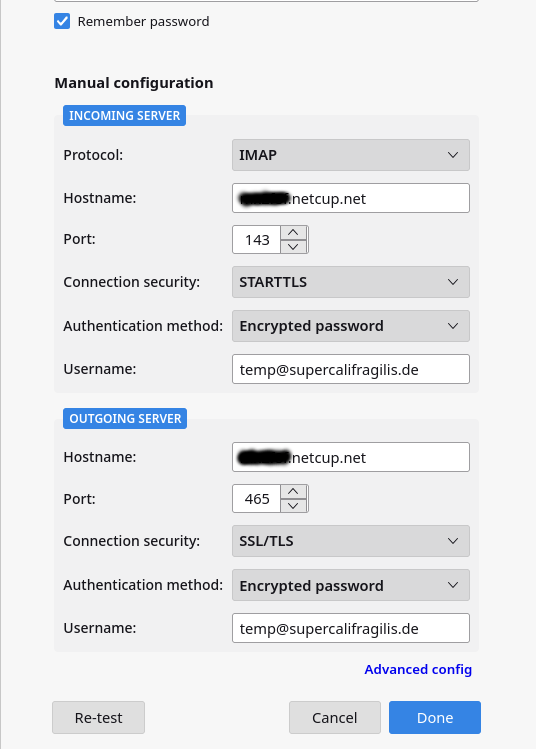
Wenn man keine gültige Konfiguration findet, kommt man hier leider nicht weiter.
Wenn man es jedoch geschafft hat, sollte ein Menü ähnlich wie folgendes gezeigt werden.
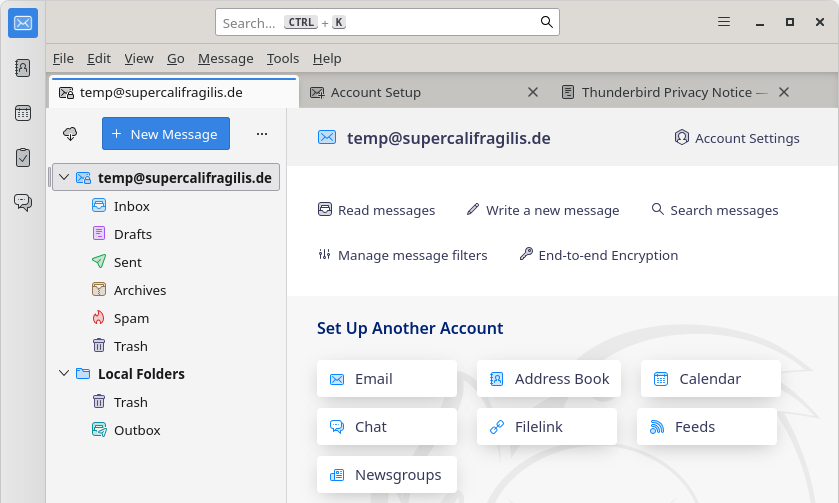
Als Ergebnis sieht man einen Ordner mit den Email Namen, hier z.B. temp@supercalifragilis.de
Auf dem Mail-Server befinden sich meinst noch folgende Ordner.
- Inbox Mail-Eingang
- Drafts Angefangene und noch nicht verschickte Mails
- Sent die bereits abgeschickten Mails
- Archives was meiner Meinung nach überflüssig ist
- Spam was als unerwünscht detektiert wurde
- Trash was gelöscht wurde, aber noch nicht endgültig…
Privat habe ich auf mehreren Geräten ein e-Mail Programm, jedoch das auf dem Desktop hat eine Sonderstellung.
Denn, alles was ich erledigt habe, lasse ich nicht mehr auf dem Mail-Server liegen, sondern verschiebe ich auf mein
lokales Laufwerk. Das wird dann entsprechend in Local Folders abgebildet und ist nicht mehr von anderen
e-Mail Klienten erreichbar. Entsprechend sollte dann Thunderbird
(Teil des Benutzers /home/benutzer/.thunderbird) mit im Backup enthalten sein.
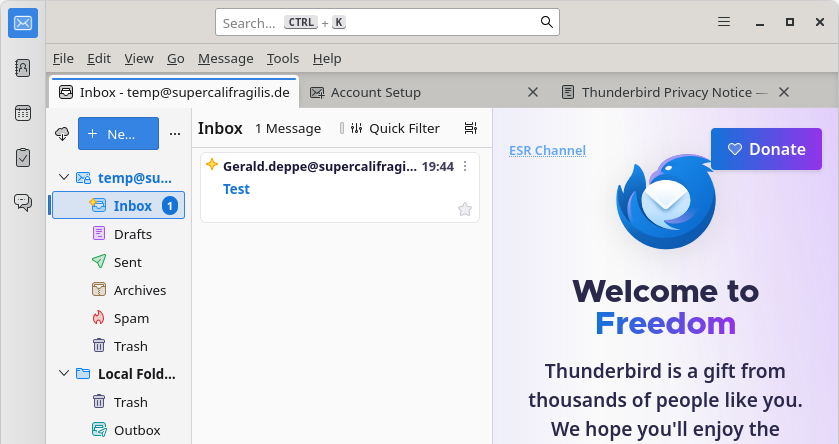
Wenn ich mir selber eine Test-Mail geschrieben habe, sollte ich die auch schon sehen können.
Ist das nicht der Fall. müssen eventuell noch weitere Einstellungen vorgenommen werden.
Das kann nachträglich über Bearbeiten > Konten-Einstellungen passieren
und beschreibe ich im folgenden Kapitel.
Zum Anfang
Konfiguration von Thunderbird
Da das dieses Mal so unnatürlich glatt verlief, möchte ich zumindest noch beschreiben wo was zu konfigurieren ist.
Denn bei einen Anbieterwechsel kann ich auch statt ein neues Profil anzulegen, das alte ändern.
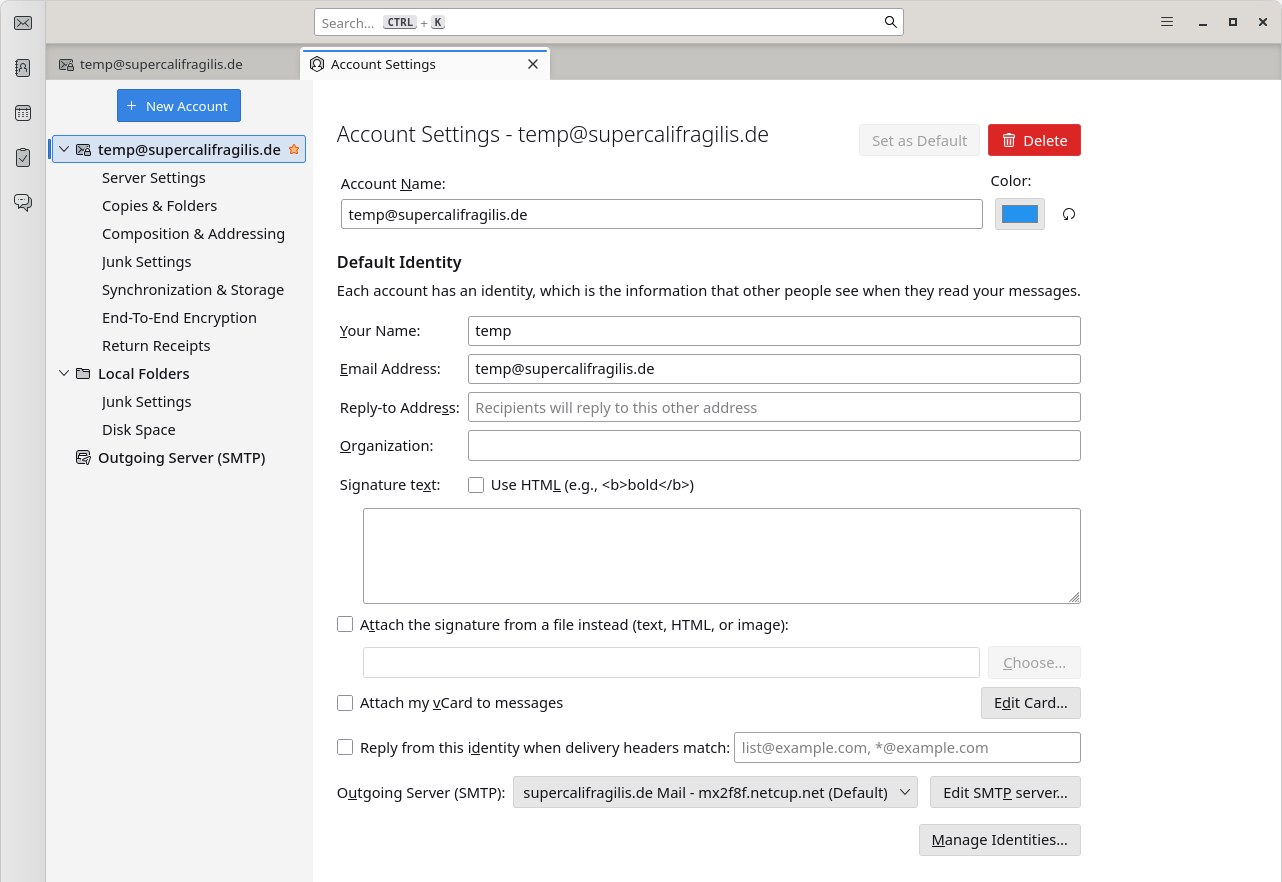
Die Profile erreiche ich über Bearbeiten > Konten-Einstellungen
Sollte die Menüleiste nicht eingeblendet sein, einfach mit rechter Maustaste in die Kopfzeile klicken.
Z.B. Links neben den Such-Dialog.
Wie bereits schon erwähnt, mit folgenden Einstellungen sieht eine Mail wie folgt aus
temp <temp@supercalifragilis.de>
Im beruflichen Umfeld ist dann wohl noch ein Schriftkopf mit Kontaktdaten üblich.
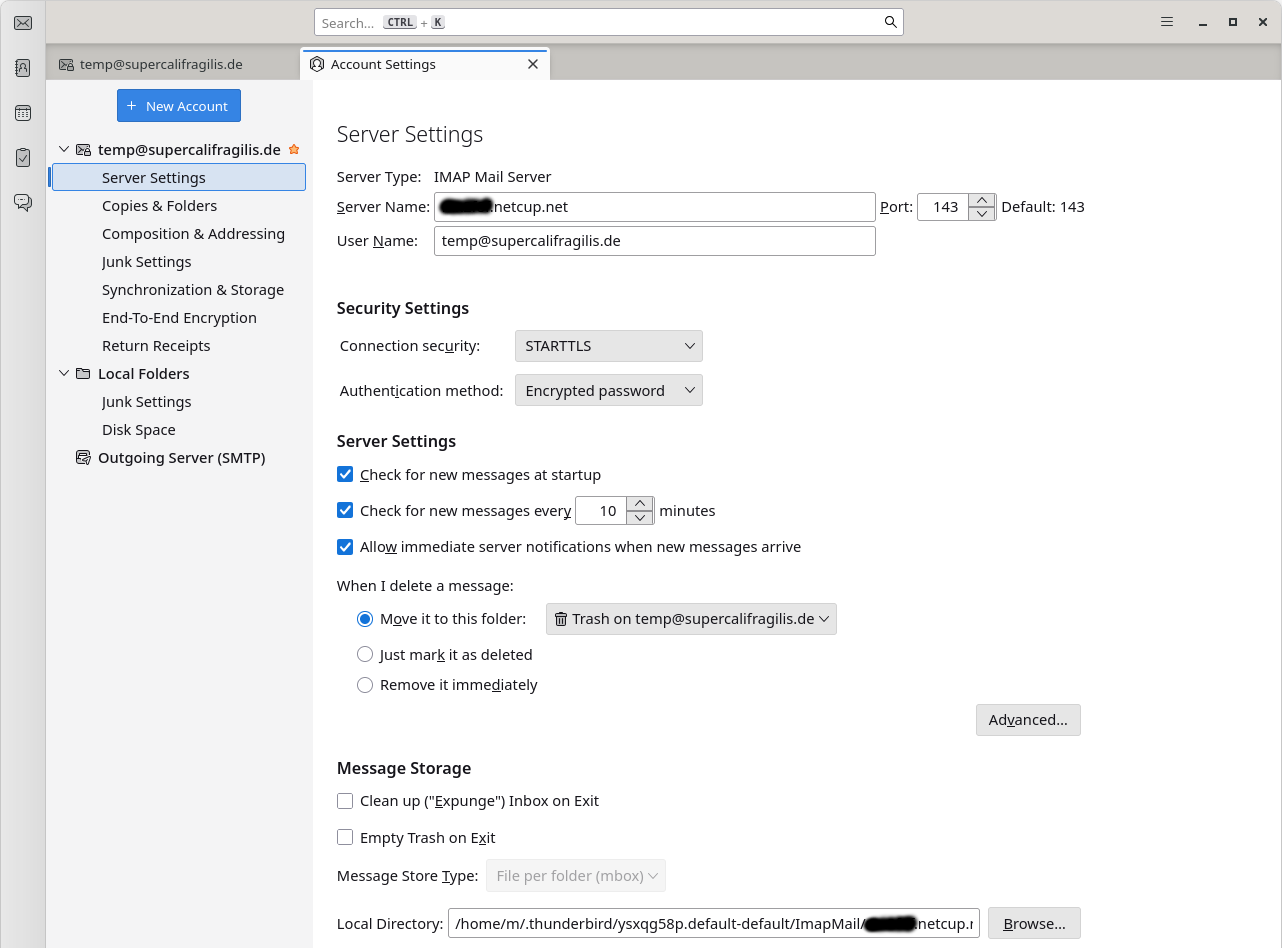
Auf der folgenden Seite habe ich die Einstellungen für den Post-Eingang.
Statt den Port zu verstellen, brauche ich lediglich einstellen ob ich STARTTLS
oder z.B. SSL/TLS bevorzuge.
Der Port wird entsprechend angepasst.
Manchmal kann es vorkommen, dass das Intervall zum Überprüfen ob neue Nachrichten vorhanden sind,
zu klein ist und der Email-Klient blockiert wird. Entsprechendes finde ich auf der jeweiligen Anbieter-Seite.
Die beiden Kästchen Clean up on Exit und Trash on Exit
würde ich vermeiden
(wenn genug Platz auf dem Mail-Server ist).
Und zu guter letzt wird dargestellt wo Thunderbird die Mails speichert.
Thunderbird verwendet 2 Ordner im jeweiligen /home-Verzeichnis wo Benutzerdaten abgelegt werden.
Wenn ich die lösche, verhält sich Thunderbird wie nach einer frischen Installation.
- /home/<user>/.thunderbird
- /home/<user>/.cache/thunderbird
Das Folgende ist lediglich zur Info.
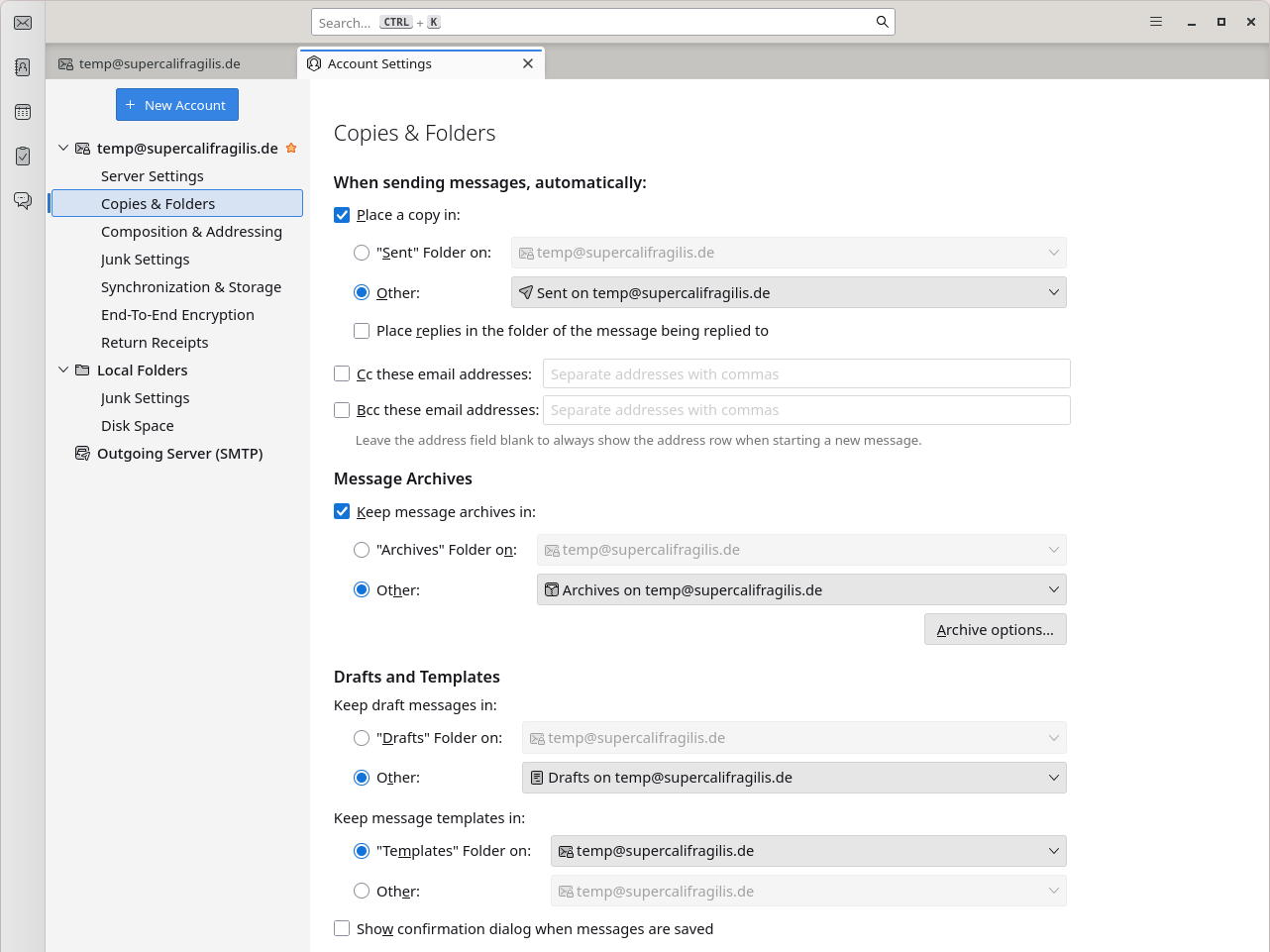
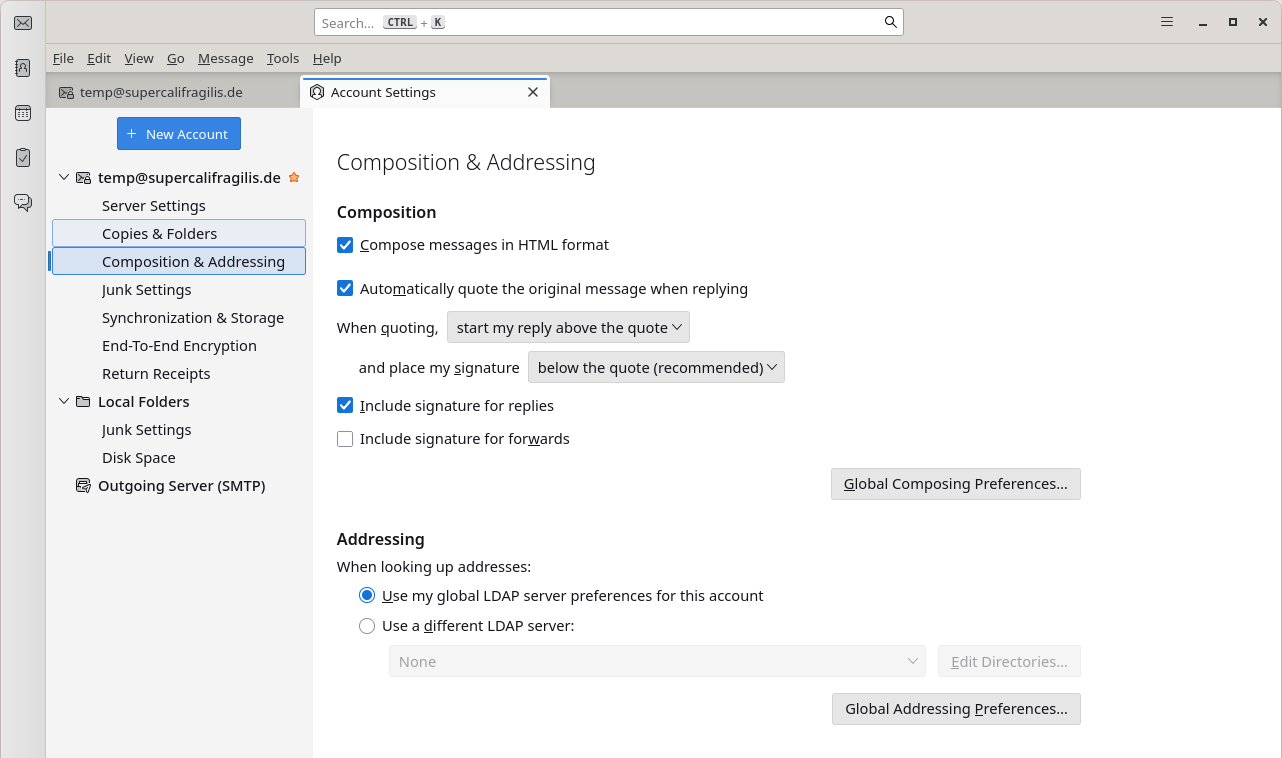
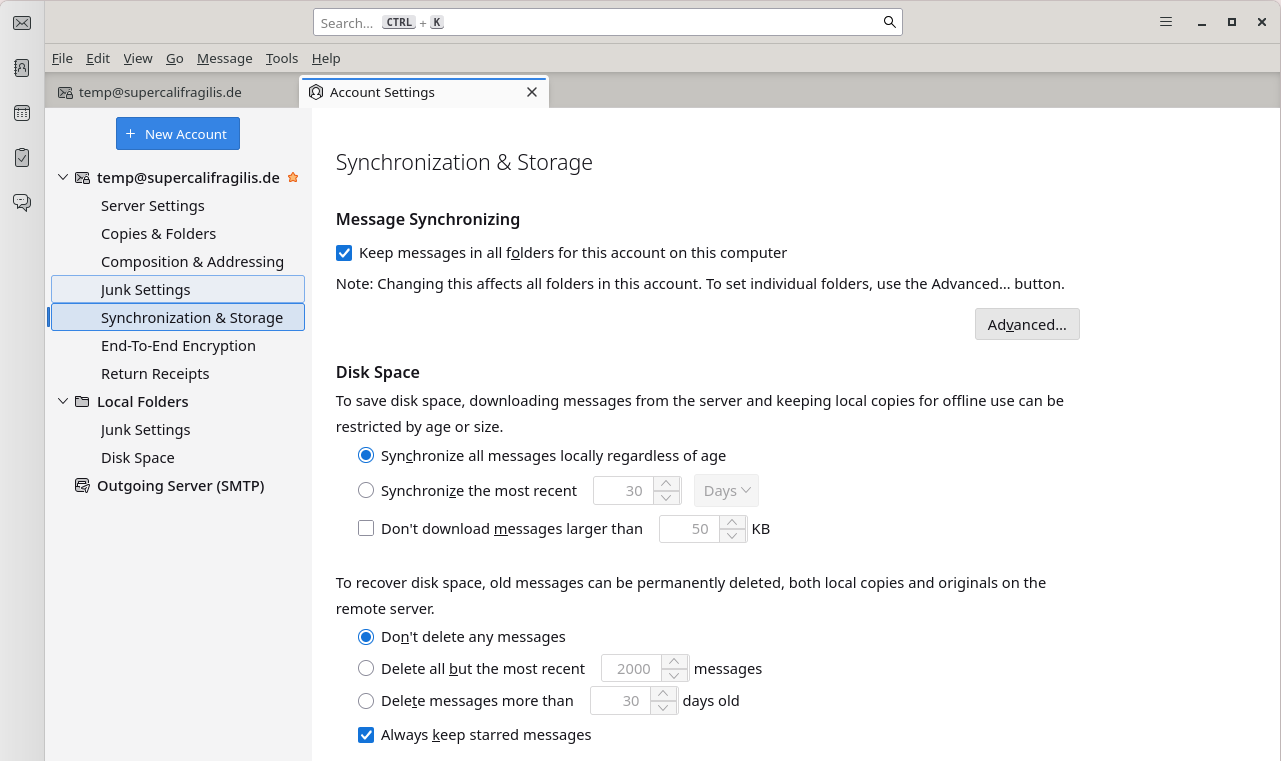
Folgendes ist wieder etwas wichtiger, ist aber mittlerweile Standardmäßig richtig eingestellt.
Also, alles soll synchronisiert werden, egal wie alt und nichts soll gelöscht werden.
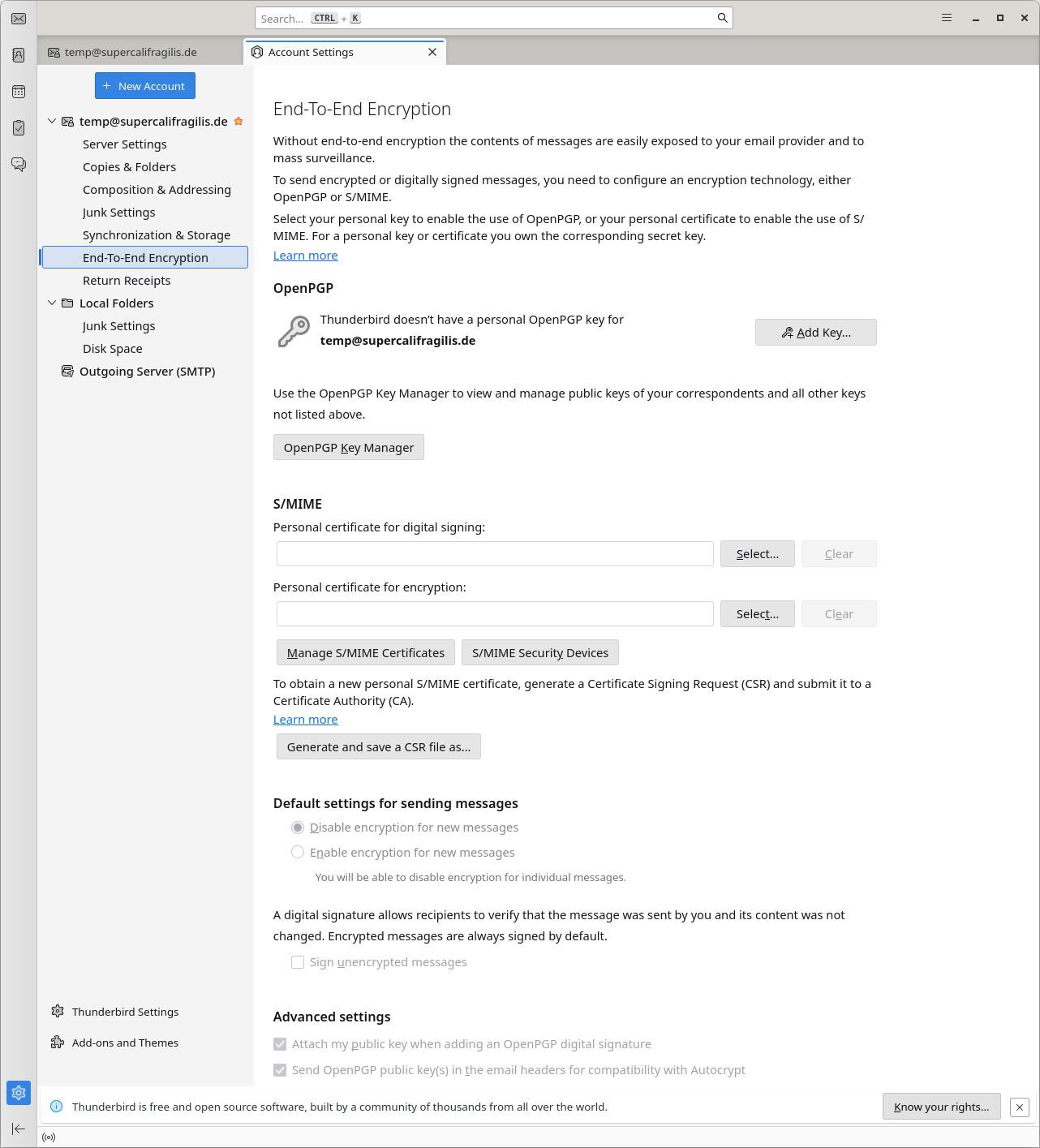
Mit PGP kann man sich noch einmal beschäftigen, wenn man kostenfreie Mail-Anbieter verwendet.
Denn da kann man davon ausgehen, dass sowohl die Kontakte alsauch die Informationen ausgewertet werden.
Meiner Meinung macht es aber kaum Sinn, da kaum einer verschlüsselte Mails verschicken kann.
Also dann lieber weg von gmail, gmx, web.de und Co, statt sich mit PGP zu versuchen.
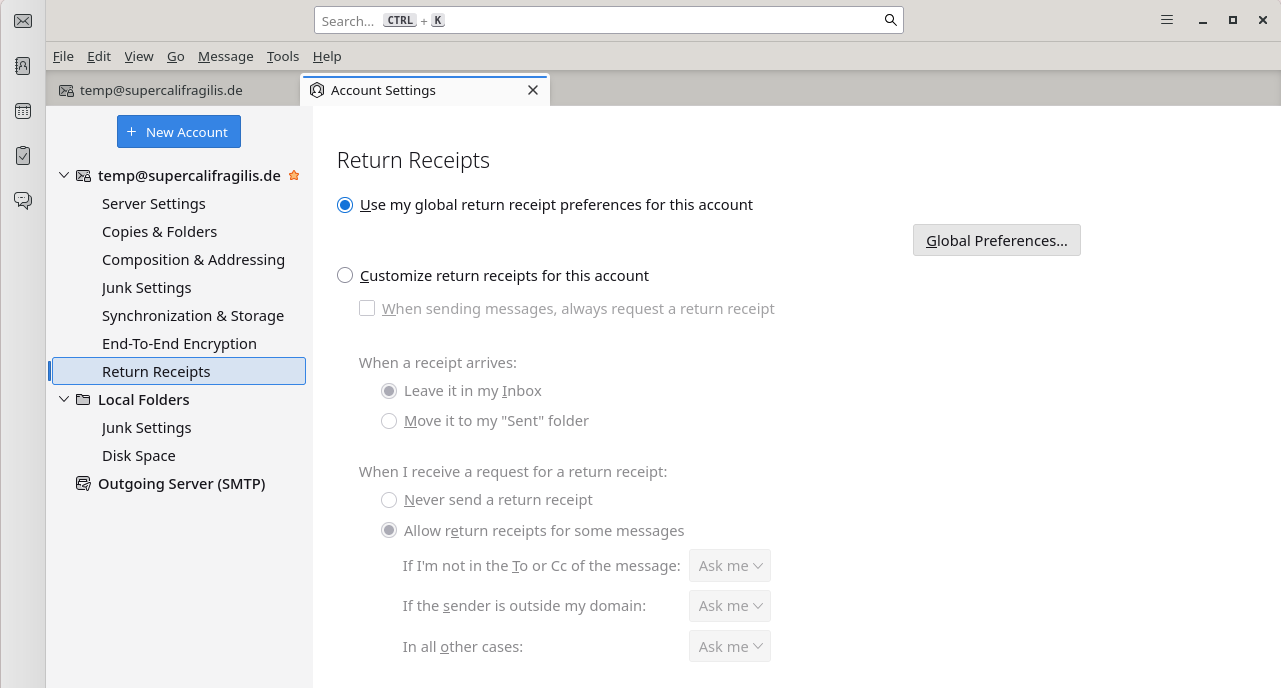
Rückmeldung geben ist je nach Sichtweise eine Höflichkeit oder eine Möglichkeit heraus zu bekommen,
ob sich ein Einbruch gerade jetzt lohnt. Daher würde ich die Möglichkeit gar nicht oder sparsam verwenden.
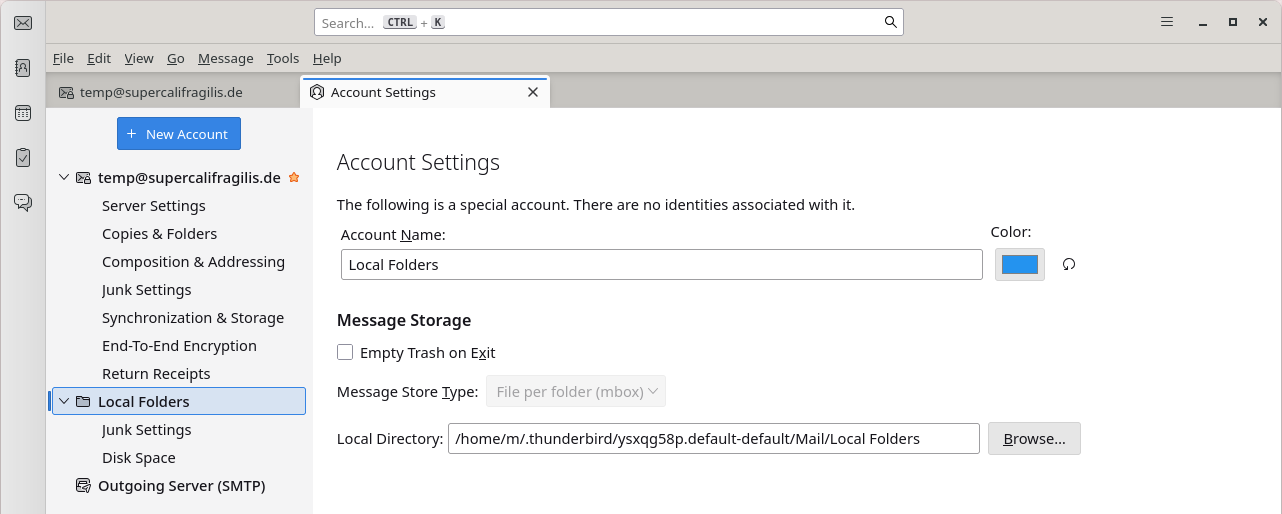
Der Ort des lokalen Speichers wird erneut erwähnt.
Empty Trash on Exit ist meiner Meinung keine gute Idee und bleibt daher inaktiv.
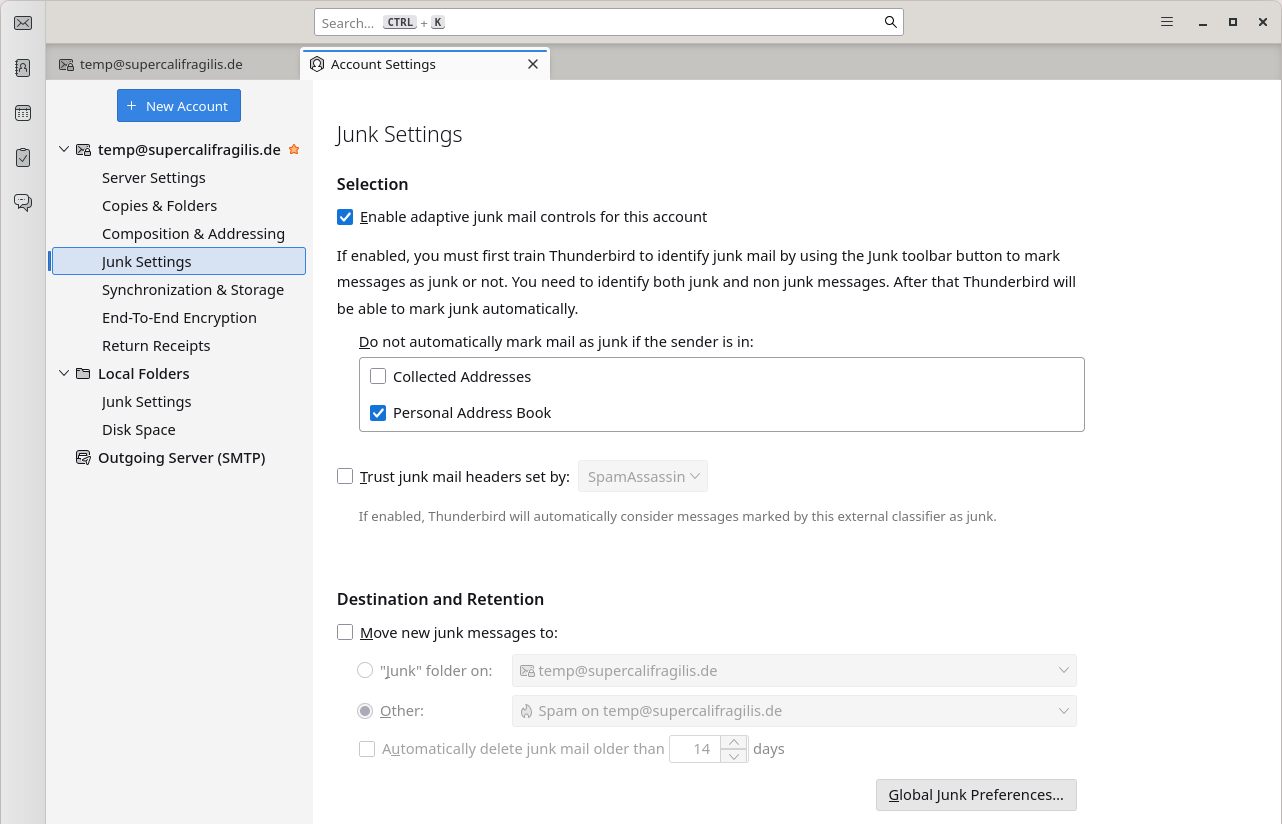
Die Junk Erkennung würde ich, wenn überhaupt, erst nach ca. 3 Monaten Lernphase aktivieren.
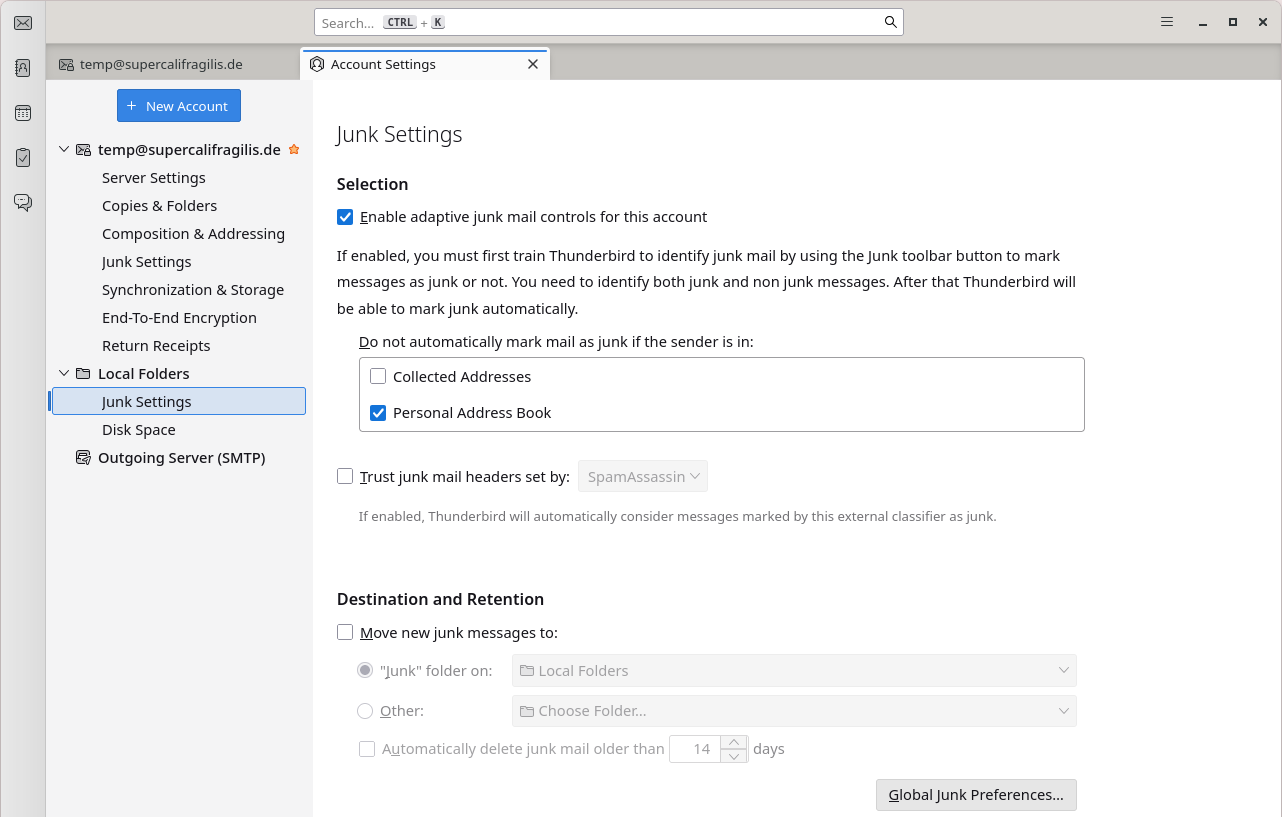
Automatisch löschen, würde ich nicht empfehlen.
Es könnten sonst z.B. wichtige Nachrichten mit Passwörtern oder Rechnungen etc, verschwinden.
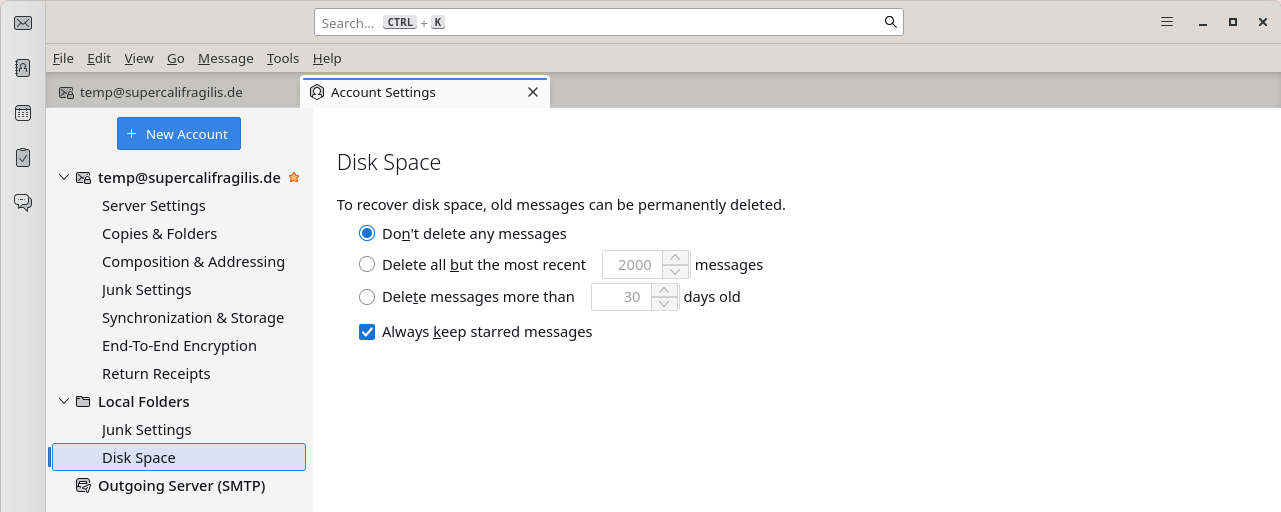
Und zu guter letzt Information über welchen Weg die Nachrichten verschickt werden.
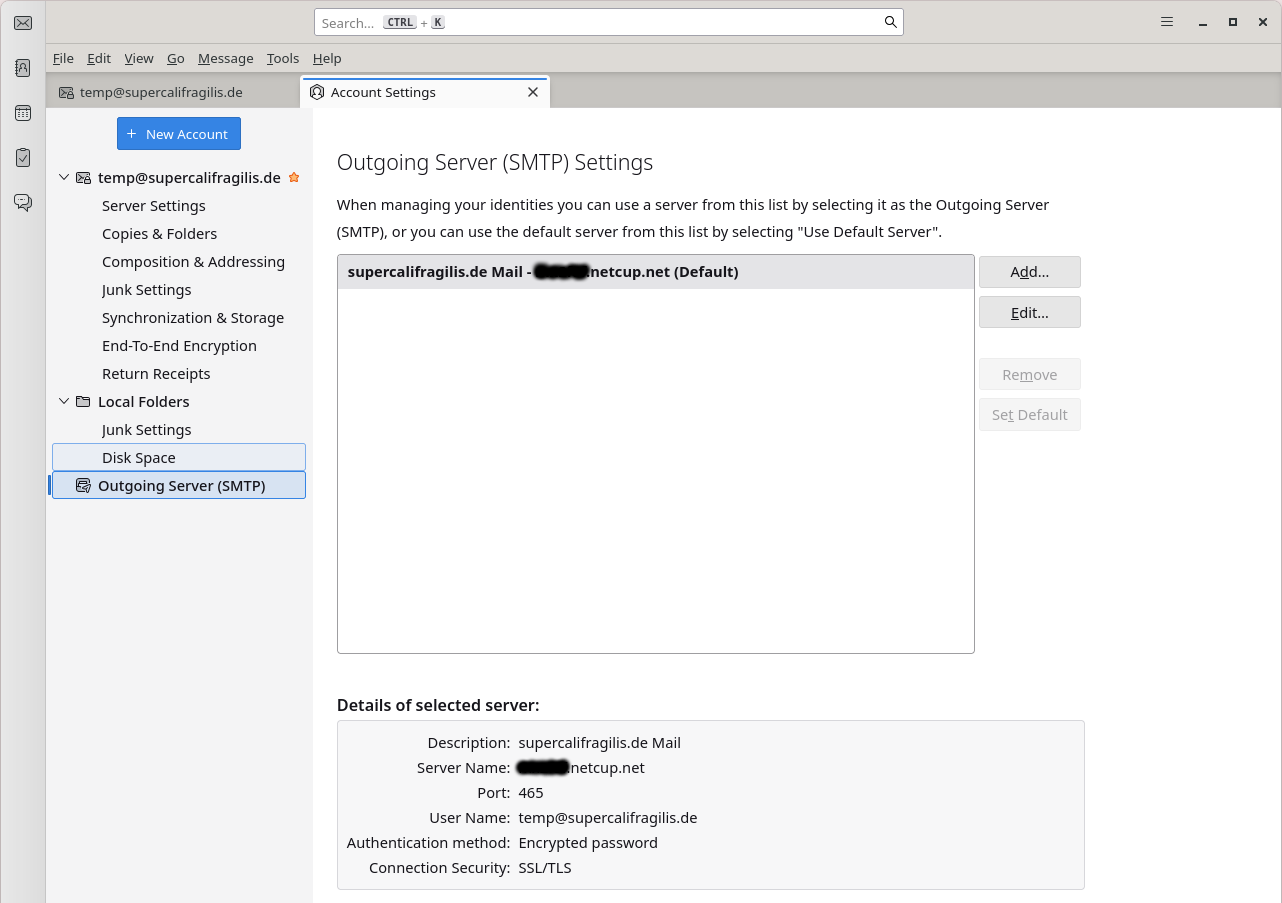
Zum Anfang
Umzug von oder auf Thunderbird
Früher habe ich tatsächlich den Unterordner aus ~/.thunderbird kopiert und wieder eingebunden.
Das ist aber spätestens mit DEB 13 Thunderbird 140 nicht mehr nötig, denn es gibt mittlerweile ein Importfunktion.
Um Zugriff auf die Importfunktion zu haben, ist es jedoch nötig,
vorher mindestens ein gültiges Postfach einzurichten.
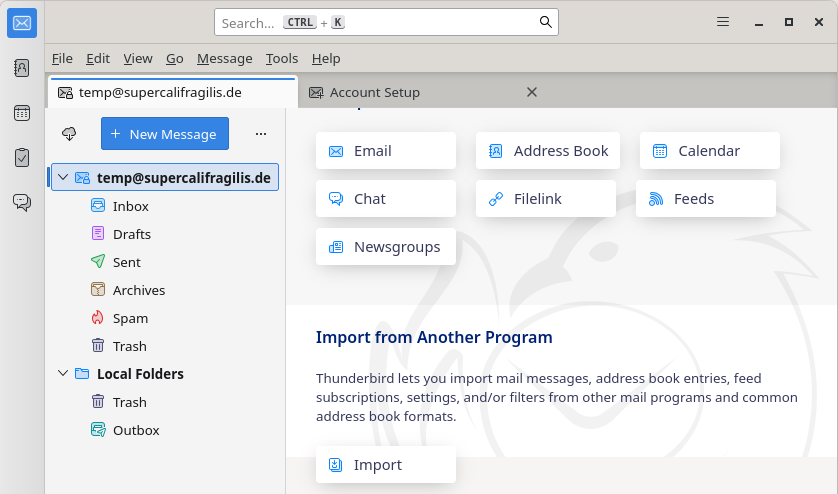
Wenn ich nach dem Einrichten auf die e-mail-Adresse klicke, habe ich rechts verschiedene Einstellmöglichkeiten.
Unter anderem Import.
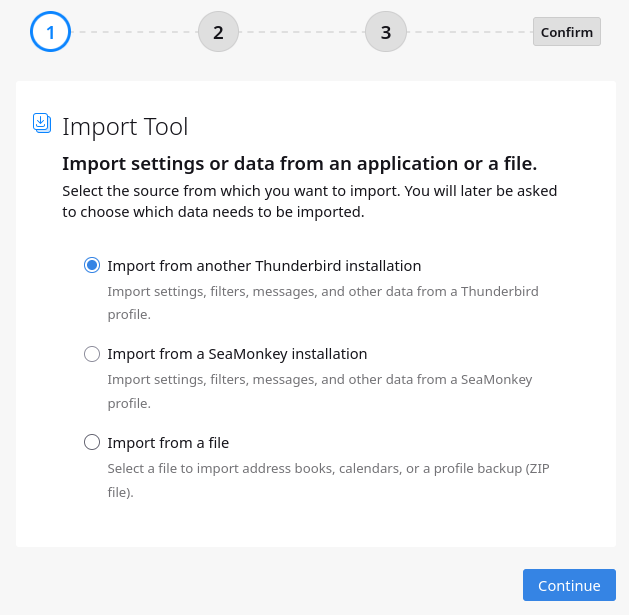
Im meinen Fall möchte ich von Thunderbird nach Thunderbird importieren und wähle deshalb den ersten Punkt.
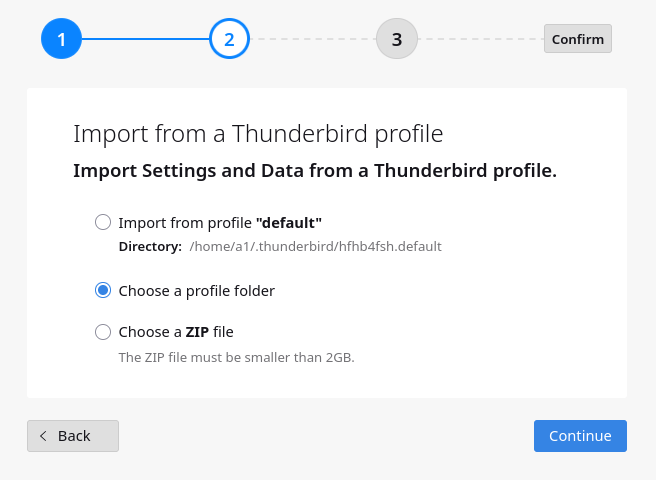
Im meinen Fall möchte ich zu dem default meine alten Postfächer ergänzen.
Entsprechend wähle ich "Ordner auswählen".
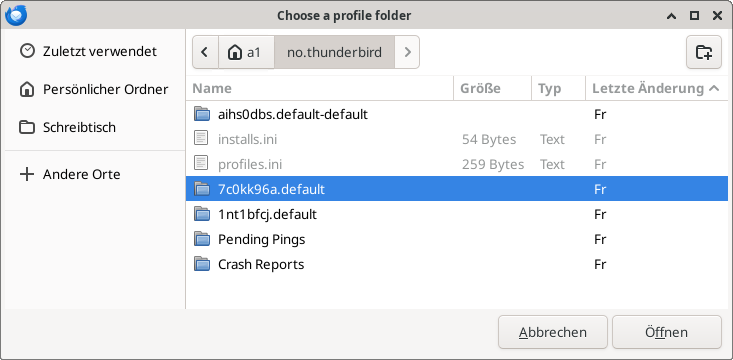
Im folgenden Dialog muss ich den Ordner auswählen, wo meine Mails enthalten sind.
Welcher Ordner der aktive, benutzte ist, steht in installs.ini bzw. in profiles.ini.
cd
cat installs.ini
[FDC34C9F024745EB]
Default=7c0kk96a.default
Locked=1

cat profiles.ini
[InstallFDC34C9F024745EB]
Default=7c0kk96a.default

[Profile0]
Name=default
IsRelative=1
Path=7c0kk96a.default
Default=1

[General]
StartWithLastProfile=1
Version=2
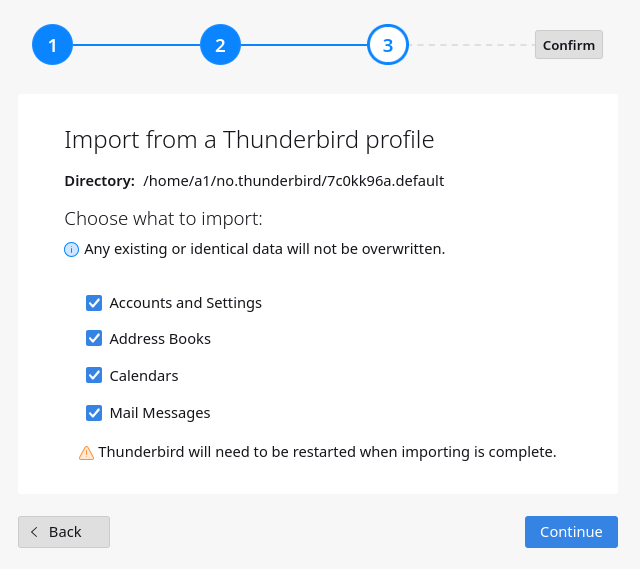
In meinen Fall habe ich alle Option aktiv gelassen, wohlwissend dass z.B. kein Kalendereintrag existiert.
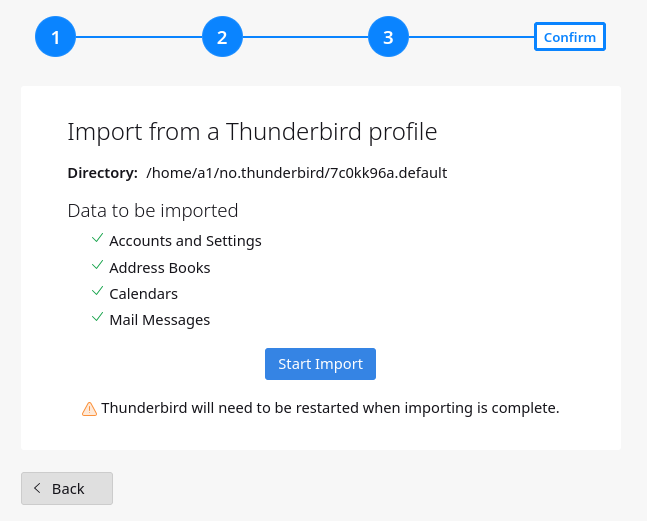
Nach dem Import, muss für jedes importierte Postfach das Passwort angegeben werden.
Früher
Früher unter einer sehr alten Debian Version hieß Thunderbird noch Icedove.
Um einen entsprechenden Ordner ~/.icedove anzulegen, musste Icedove einmal gestartet werden
und wieder beendet werden.
Danach habe ich in diesen erzeugten Ordner mein weiter zu verwendendes Profil kopiert
und dann Profiles.ini in alt umbenannt oder mit der weiter zu verwendenden Datei überschrieben.
Das Ergebnis könnte wie folgt ausgesehen haben.
cd ~/.icedove
ls -la
drwx------  4 a a 4096 Nov  6 00:14 fp4ymug2.default   durch ersten Start erstellt
-rw-r--r--  1 a a   94 Okt 20 21:56 profiles.ini       kopierte Profil-Datei
-rw-r--r--  1 a a   94 Nov  6 00:13 profiles.ini.alt   durch ersten Start erstellt
drwxr-xr-x 10 a a 4096 Feb  6 22:48 slfl14af.default   kopiertes Profil
Danach konnte ich Icedove erneut starten und sah alle Mails aus dem kopierten Profil.
Ich denke mal, aus Sicherheitsgründen, ist das jetzt nicht mehr so einfach möglich.
Zum Anfang
Eigentlich wollte ich hier noch ein paar Tools beschreiben. Vieles davon ist allerdings schon wieder Geschichte.
Z.B. wird der Virenscanner ClamAV nicht mehr gepflegt bzw.
die Schnittstelle zu Thunderbird via clamdrib LIN wurde zuletzt 2017 angepasst.
Der Lightning Kalender ist auch nicht mehr nötig, seitdem es in Thunderbird einen Kalender gibt.
Quellen
chip.de
Linux E-Mail Client: Unsere 3 Software-Empfehlungen
linux-terminal.com
Die 10 besten Linux-E-Mail-Clients für Ihren Workflow (Jahr unbekannt)
forwardemail.net
8 herausragende Open-Source-E-Mail-Clients für Linux im 2025
knetfeder.de
E-Mail für Linux (2012)
Zum Anfang