Hardware Auswahl für Debian 10 und neuer
© April 2020, Letzte Änderung 31.10.24
Vorbereitungen
Bevor man sich Hardware anschafft, sollte man sich Gedanken machen
was man damit überhaupt machen möchte.
So lassen sich die nötigen Ressourcen besser einschätzen.
Grob kann man folgende Aspekte betrachten.
Nach den hiesigen Grundüberlegungen, ist zunächst ein Boot-Medium zu erstellen.
Siehe Bootmedium erstellen
Danach folgt die nicht graphische
erste Installation
auf eine neue leere Platte.
Grundlagen, wie welche Desktop-Oberfläche, Partitionierung, etc.
Seit DEB 10 ist es möglich via Live-CD eine
erste Installation
auf eine neue leere Platte zu erstellen.
Statt ein bestehende System für einen Upgrade zu überschreiben,
empfehle ich eine Zweit-Installation.
Zum Einen habe ich dann immer eine funktionierende Fall-Back-Lösung
und zum Anderen ist es dann leichter Konfigurationen zu vergleichen.
Die
weitere Installation,
neben z.B. einen alten DEB 9 Systeme,
habe ich via Live-System erstellt.
Seit DEB 10 gibt es die Möglichkeit ein
Live-System (bootet von CD/USB) zu verwenden.
Vom Live-System kann man dann bequem
die dann nicht benutzten Partitionen ändern
und ein neues System installieren.
Weitere Schritte sind auf folgenden Seiten beschrieben.
-
Meist macht es Sinn die
Software Quellen
zu erweitern.
-
Nachdem die Quellen erweitert sind,
kann meist noch weitere proprietäre
Firmware
installiert werden.
-
Diverse Stress-Tests
würde ich empfehlen,
um zu überprüfen wie stabil das System läuft.
-
PC-Zeit-Einstellung via ntp fehlt noch.
-
Fernzugriff via SSH fehlt ebenso.
-
Auf der SSD wurde Debian 10 in drei Partitionen installiert
(/System, /home, swap).
Platz für später ist noch nicht geschaffen.
Siehe weitere Installation
-
Die 2. Festplatte ist nach wie vor nicht eingebunden ->
Partitionierung.
-
Benutzer (bis auf root & m) sind nicht eingerichtet ->
Benutzerverwaltung.
-
Netzwerk-Drucker & USB-Scanner
sind noch einzurichten.
-
Das Desktop kann noch optimiert werden.
-
Das Soundsystem benötigt evtl. noch Eingriffe.
-
etc.
Zum Anfang
Arbeitsspeicher: RAM
Für normale Office Tätigkeiten, dümpelt die CPU mehr oder weniger im idle herum.
Trotzdem kann es passieren dass man wartet.
Das liegt meist daran, dass weder das ganze Betriebssystem,
noch die Anwendung (z.B. Office) komplett im Arbeitsspeicher vorhanden ist,
sondern bei Bedarf von der wesentlich langsameren Festplatte
nachgeladen werden muss
(daher z.B. der Name DOS - disk operating system).
Ein Schlüssel ist also eine möglichst schnelle Festplatte
mit möglichst viel RAM zu kombinieren.
Um ein Gefühl für den Geschwindigkeitsvergleich zu bekommen,
hier die groben Größenordnungen.
-
Ryzen 5 2600; CPU mit 6 Kernen @ 3,4 GHz -> 6x 64 Bit in jeweils 300 ps
-
8 GB (double data rate) DDR4-2133 DIMM Modul 16-18-18-38
-> 64 Bit in jeweils 2x 16 / 2133 MHz = 15 ns; also etwa 300 Mal langsamer
als die darüber genannte CPU
266 MHz x (64 Bit / 8) x 8 (prefetching factor - eine Art Cache im RAM) = max. 17 GByte/s
-
PCIe M.2 SSD Corsair MP510-480 GB -> write 2 GByte/s;
Bzw. die NVMe-Schnittstelle bestehend aus 4x PCIe schafft 32 GBit/s -> 4 GByte/s
Siehe tomshardware.com
also 8 Mal langsamer als das RAM.
-
2,5" SATA Adata SP550 240 GB SSD -> 310 MByte/s;
Bzw. die Serial ATA rev. 3.x schafft 6 GBit/s -> 750 MByte/s
Siehe userbenchmark.com
also 55 Mal langsamer als das RAM.
-
3,5" SATA HD ST3000VN kommt auf 115 MByte/s;
Siehe userbenchmark.com
also 148 Mal langsamer als das RAM.
-
Sollten größere Daten-Bestände nur über GBit-Ethernet erreichbar sein
(auf einen externen NAS gespeichert), kann man im optimalen Fall theoretisch mit 117 MB/s rechnen.
Siehe linuxundich.de
Netzwerk-Performance mit in Fritzbox integrierten Ipref testen.
-
2,5" HD ST9500325AS kommt auf (optimistische im Vergleich zu userbenchmark.com) 65 MByte/s
Siehe pcwelt.de
also 262 Mal langsamer als das RAM.
Auch wenn der Vergleich etwas hinkt, weil ich relativ alte Platten mit relativ neuen Speicher vergleiche,
so bleibt doch die Größenordnung.
Konkret heißt das, ich habe in Rechnern ab 2018 2x 8 GB RAM eingebaut.
Die RAM Geschwindigkeit/Frequenz richtet sich nach meiner gewählten CPU.
Beispielsweise kann die Ryzen 5 2600 CPU bis max. 2933 MHz sein RAM-Interface bedienen.
In diesem Fall habe ich dann bezahlbaren DDR4-2133 Speicher
mit möglichst kleiner Cache-Latenz (die erste Zahl in fett) gewählt.
Ansonsten bevorzuge ich RAM mit kleiner Spannung,
was meist auch weniger Verbrauch bedeutet und auf eine modernerer Fertigung hin deutet.
Und in machen Fällen kann noch die Bauhöhe des Moduls ein Thema sein.
Wem weitere Details interessieren, kann etwas über die Speicher-Historie lesen.
Zum Anfang
Nicht flüchtiger Speicher: SSD, Harddisk
Aufgrund obiger Abschätzung, kann man ein paar Prioritäten ableiten.
-
Wenn nur eine Platte möglich ist, wie z.B. bei Laptops,
so sollte das möglichst eine SSD - Solid State Disk (Halbleiter-Speicher) sein.
Gerade bei Laptops ist die verbaute 2,5" Festplatte eklatant langsamer als eine SSD.
-
Habe ich bei der SSD die Wahl zwischen einer PCIe (nur bei M.2)
oder einer SATA-Schnittstelle (M.2 oder 2,5"),
bevorzuge ich natürlich die wesentlich performantere 4x PCIe-Schnittstelle.
-
Habe ich verschiedene SSD's in die engere Wahl gezogen
(Schreib Performance: > 300 IOPS, > 2000 MByte/s; > 300 TBW Haltbarkeit; < 15ct / GB ),
fällt auf, das die größeren Modelle einer Serie meist bessere Daten haben.
-
Bei einer klassischen Festplatte - HD - Hard Disk (feste rotierende Scheiben, im Vergleich zur Floppy Disk)
bevorzuge ich eine etwas teurere und etwas langsamere 3,5" NAS-Platte (Network Attached Storage)
welche für 24x7 h (rund um die Uhr = Dauerbetrieb) ausgelegt ist.
-
Passen die Daten nicht mehr auf eine bezahlbare SSD,
speichere ich auf der SSD nur die Betriebssysteme inclusive der Anwendungen & Swap-Partition.
Auf die HD kommen dann die übrigen Daten,
wie Musik, Videos, Bilder, Texte, Diagramme, Dokumente, etc.
Die Linux Swap-Partition ist vergleichbar mit der Windows Auslagerungsdatei.
Neben der Technologie-Frage gibt es noch die Größen-Frage.
Daher ein paar Erfahrungswerte aktueller Betriebssysteme incl. Applikationen.
-
36 GB Win10 abgespeckt mit zusätzlich WSUS offline Update, AcrobatReader,
Steuersparerklärung, GarminExpress, Firefox, LTspice, PolarFlowSync, IrfanView
Aufzählung in absteigender Reihenfolge des Verbrauches...
-
35 GB Mint18 abgespeckt mit zusätzlich KiCad, MPLAB, Pure-Basic, FreeCAD
-
15 GB Mint22 abgespeckt, mit FreeCAD
-
9 GB DEB 9 +Swap Partition in der Std. Konfiguration (LibreOffice, PDF-Reader, etc.);
KiCad, FreeCad, Firefox, FileZilla, Thunderbird, Wireshark,
Audacity, vlc, Gparted, VirtualBox, Galculator, Krusader, etc.
-
11 GB DEB 10 mit xfce; Swap excl., frisch installiert, ohne weitere Gewürze ;-)
-
7 GB DEB 12 mit xfce; Swap excl., ohne Libre Office, parole, xfburn (Datei-Server)
-
11 GB DEB 13 frisch installiert via Calamares
Je nach Applikation unterschiedliche Konfiguration:
-
Für einen 24x7 Web-Server, würde ich versuchen nur mit einer 120 GB SSD auszukommen
um keine bewegten Teile zu haben und den Verbrauch zu minimieren.
-
Bei einen Backup-Rechner würde ich nur eine 4 TB NAS-Platte einbauen,
auch wenn die Performance ohne SSD schlechter ist.
-
Ebenso würde eine "Samba-Platte" aussehen.
Sprich: Ein Rechner mit Linux und Samba, stellt eine Windows-lesbare Netzwerkplatte dar.
Siehe z.B. pcwelt.de Netzwerkplatte mit Samba.
-
Ein dlna-Server zum Streamen von Musik und Video kann man ebenso realisieren.
Siehe z.B. tuxbyte.com Streaming mit minidlan (auf einem Raspberry) .
-
Bei einem Desktop-Rechner würde ich beides (480 GB SSD & 3 TB HD) einbauen
um zum Einen einen schnellen Zugriff aufs Betriebssystem und Programme zu haben
und zum Anderen eine HD um die Datenmengen handhaben zu können.
Weitere Details habe ich ein extra Kapitel HD & SSD verbannt.
Zum Anfang
Energieverbrauch
Ein normales PC-Netzteil oder auch ATX Netzteil ist unter 300 W nicht zu bekommen.
Und auch wenn der aufgebaute PC nur rund 100 W oder weniger benötigt,
ist diese Leistungsangabe oder mehr empfohlen.
Des weiteren kommt hinzu dass sich die Wirkungsgrad-Angaben
meist auf Volllast beziehen und bei Teillast meist schlechter sind.
Kleines Beispiel: be quiet BQ L8-300W mit 80 PLUS Bronze Zertifizierung;
Test siehe technic3d.com
- 3,3 V @ 21 A -> 70 W sind wahrscheinlich nur noch aus geschichtlichen Gründen da...
- 5 V @ 15 A -> 75 W wahrscheinlich für Peripherie
- 2x 12 V @ Summe 23 A -> 276 W wird für HD, CPU & GPU benötigt.
- -12 V @ 300 mA -> 3,6 W wird aus historischen Gründen für RS232 benötigt.
- 5 V standby @ 2,5 A -> 12,5 W Standby, wird für Peripherie z.B. für USB benötigt.
Als bessere Lösung, im Sinne von Wirkungsgrad, Platzbedarf und Flexibilität
habe ich mich entschieden mit einen Industrie-Netzteil 12 V zu erzeugen
z.B. 150 W mit den MeanWell MW RSP-150-12
mit mindestens 90% Wirkungsgrad
siehe reichelt.de
und daraus dann je ITX-PC (in meinen Fall 4 PC's)
mit je einen Pico-PSU-90 ATX-Netzteil
siehe amazon.de die nötigen ATX-Spannungen zu erzeugen.
Das PicoPSU-80 (statt -90) kann ich übrigens nicht so empfehlen,
da die meisten ITX-Boards einen 12 V Anschluss für ihre GPU benötigen,
welche ich mir dann über Adapter-Stecker aus den HD-Versorgungsstecker beziehen muss.
Da auf der Webseite nicht angegeben ist, der 12 V-Stecker ist ein 5 mm / 2,5 mm
80 Plus Standard @ 230 V
Die 80 Plus-Zertifizierung ist ein Standard für PC-Netzteile mit einen Wirkungsgrad > 80%
| η | - | Bronze | Silver | Gold | Platinum | Titanium |
| 10% Last | - | - | - | - | - | 90% |
| 20% Last | - | 81% | 85% | 88% | 90% | 94% |
| 50% Last | - | 85% | 89% | 92% | 94% | 96% |
| 100% Last | - | 81% | 85% | 88% | 91% | 91% |
Zum Anfang
Hardware Zusammenfassung - Desktop PC 2019
Für meine PC's habe ich oft die 100€ Regel angewandt
(100 für HD, 100 für RAM, 100 für CPU, 100 für Motherboard, etc.).
Hier habe ich für meinen persönlichen Desktop-PC etwas mehr ausgegeben.
Er besteht nun aus folgenden Komponenten.
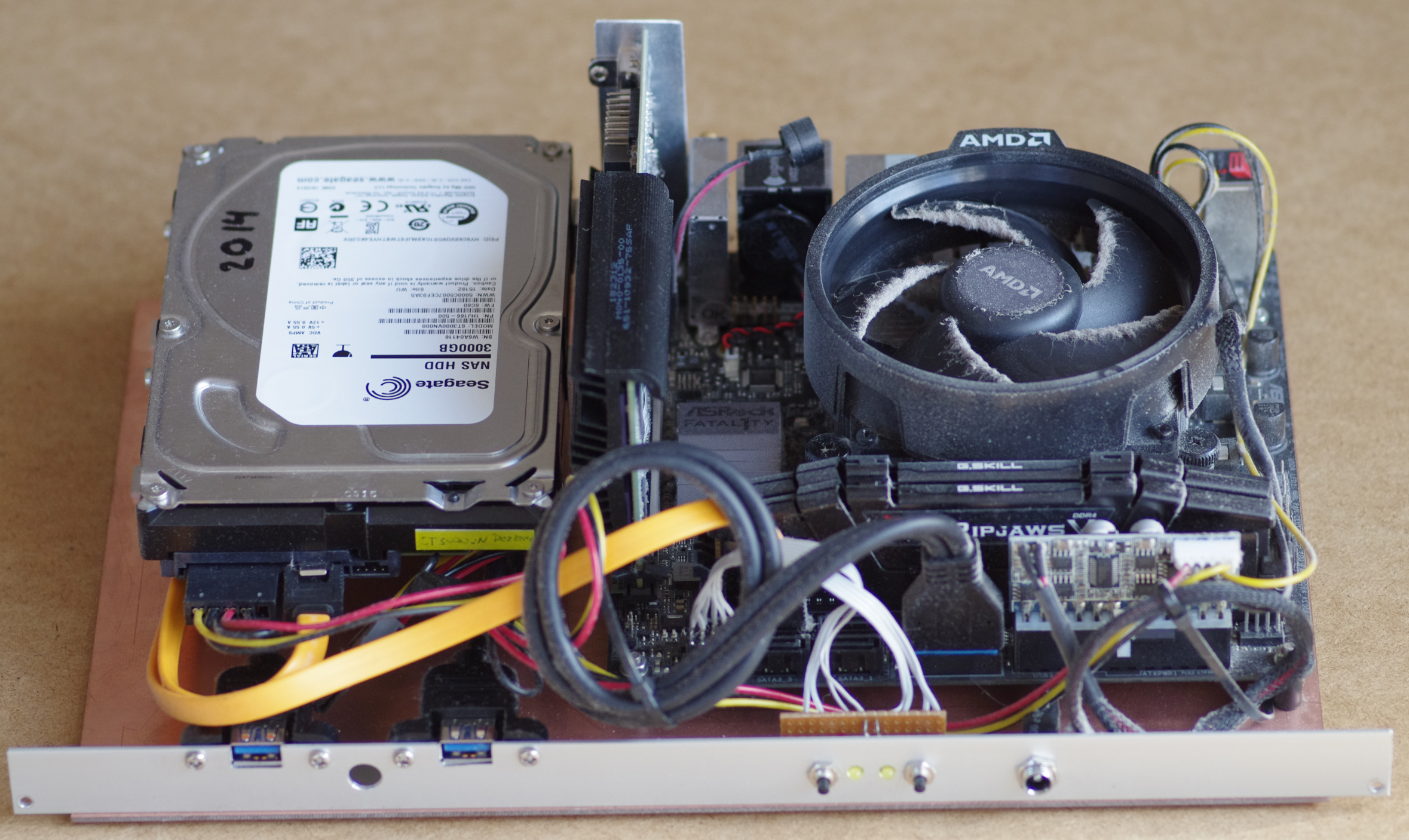
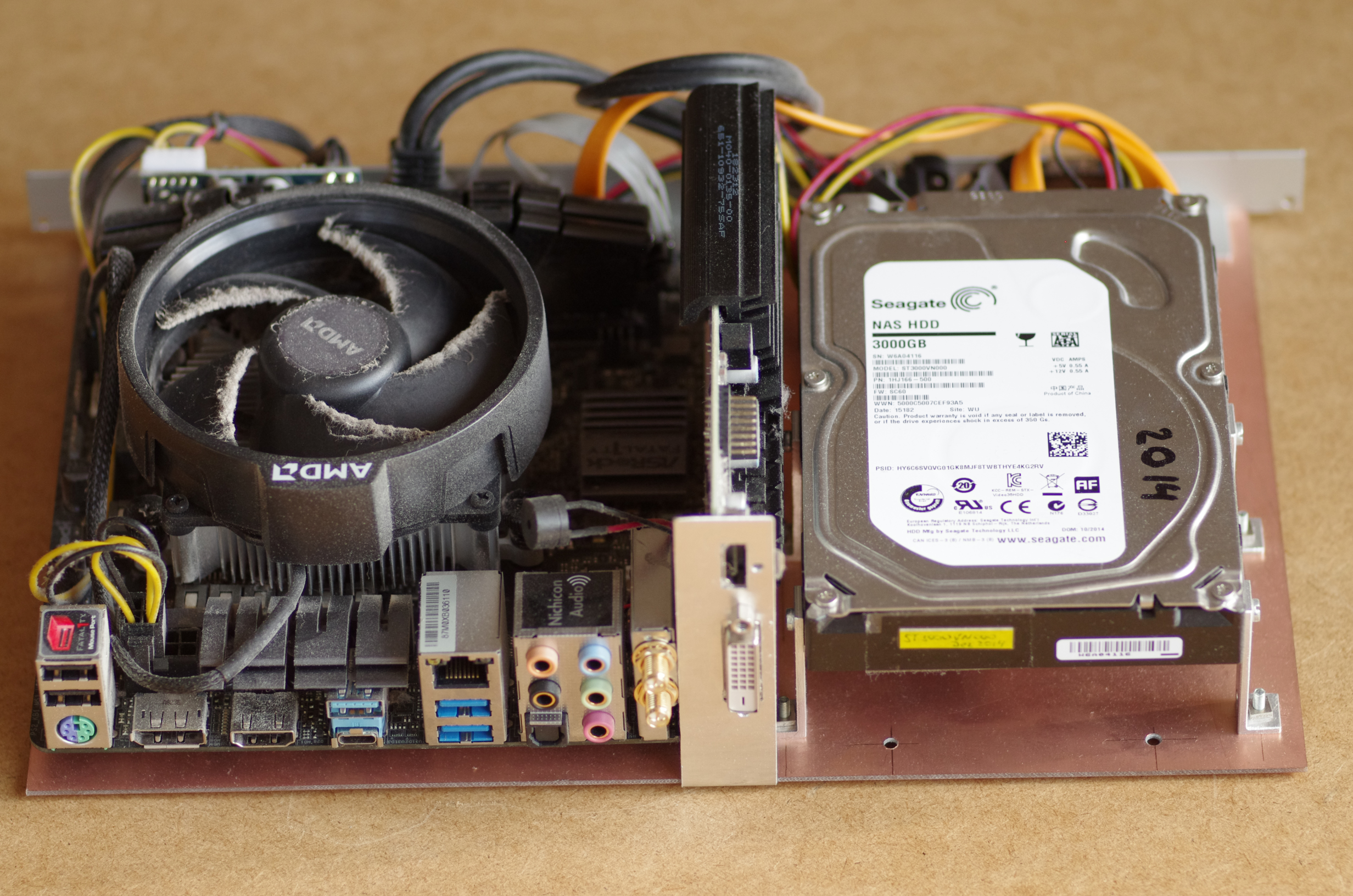
-
24,50 PWR: MW LRS-150F-12 für die 12 V Erzeugung; nicht dargestellt
Preis 2018 bei
reichelt.de.
12 V auch verwendet für die Lüfter…
-
84,84 PSU: 120 W Straecom ST-Nano120;
Preis 2016 bei
mindfactory.de
Ich bekam dafür 1x 12V closed Frame 70 x 165 x 38 mm 12 V "Laptop"-Netzteil
und eine kleine Platine mit ATX-Buchse und Kabelsatz.
-
108,50 HD: 3,5 Zoll SATA ST30000VN000 3 TB;
Preis 2014 bei Mix-Computer, welche nun wohl in
alternate.de aufgegangen sind.
-
69,44 SSD: Corsair Force MP510 SSD PCIe M.2 NVMe 480 GB;
Preis 2019 bei
computeruniverse.net
-
114,50 MB: Mother Board ASRock Fatal1ty B450 Gaming-ITX/AC
AMD B450 So.AM4 Dual Channel DDR4 Mini-ITX Retail;
Preis 2018 bei
mindfactory.de
-
178,75 CPU: AMD Ryzen 5 2600 6x 3.40GHz So.AM4 BOX;
Preis 2018 bei
mindfactory.de
-
170,61 RAM: 16GB G. Skill RipJaws V dunkelgrau DDR4-3200 DIMM CL16 Dual Kit;
Preis 2018 bei
mindfactory.de
-
33,90 GPU: Grafikkarte SAPPHIRE R5 230 1G D3;
Preis 2018 bei
alza.de
Also in Summe ca. 787,- zum damaligen Datum.
Da in dem IT-Bereich ein entsetzlicher Preisverfall herrscht, habe ich das Datum angegeben.
Beispielsweise habe ich ein fast ähnliches RAM 4 Monate später für unter 140 statt 170 gekauft.
Zum Anfang
Hardware Zusammenfassung - Desktop PC 2022
Für den neuen Desktop-PC habe ich ebenfalls etwas mehr ausgegeben.
Er besteht nun aus folgenden Komponenten.
-
25,- PWR: MW LRS-150F-12 für die 12 V Erzeugung;
Preis 2018 bei
reichelt.de.
12 V auch verwendet für die Lüfter und weitere Boards…
-
35,- picoPSU-90
Preis 2022 bei
amazon.de
12V Einbau-Stecker ist außen 5,5 mm & innen 2,5 mm
-
110,- NAS HD: 3,5 Zoll SATA ST40000VN008 4 TB CMR;
Preis 2018 bei Reichelt.
-
109,- SSD: Samsung 970 Evo Plus PCIe 3.0 M.2 2280 NVMe 1 TB (MZ-V7S1T0BW);
Preis 2022 bei
mindfactory.de
-
122,- MB: Mother Board ASRock Fatal1ty B450 Gaming-ITX/AC
AMD B450 So.AM4 Dual Channel DDR4 Mini-ITX Retail;
Preis 2022 bei
mindfactory.de
-
278,- CPU: AMD Ryzen 7 5700G 8x 3.80GHz So.AM4 BOX;
Mit Grafikeinheit Preis 2022 bei
mindfactory.de
-
98,- RAM: 32GB G. Skill Aegis DDR4-3200 DIMM CL16 Dual Kit;
Preis 2022 bei
mindfactory.de
-
7,94 Delock 82963 Adapter 20 pol Pfostenbuchse auf 2x USB 3.0 Buchse
Also in Summe ca. 785,- zum damaligen Datum.
Zum Anfang
Hardware Zusammenfassung - Desktop PC 2024
Für den neuen Desktop-PC habe ich den PC von 2022 etwas umgebaut.
Er besteht nun aus folgenden Komponenten.
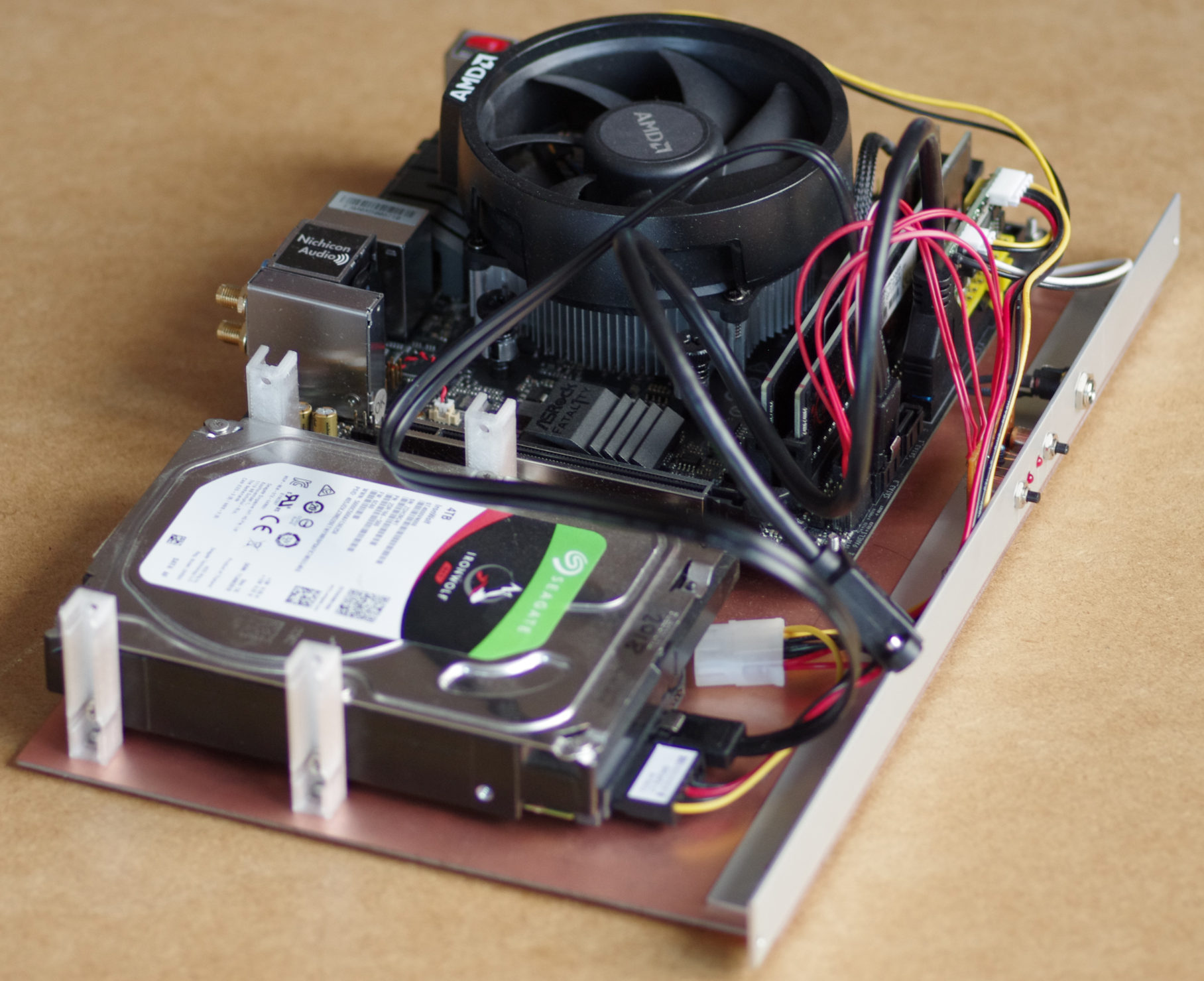
-
39,20 PWR: MW RSP-200-12 für die 12 V Erzeugung;
Preis 2023 bei
reichelt.de.
12 V auch verwendet für die Lüfter und weitere Boards…
-
35,- picoPSU-90
Preis 2022 bei
amazon.de
12V Einbau-Stecker ist außen 5,5 mm & innen 2,5 mm
-
110,- NAS HD: 3,5 Zoll SATA ST40000VN008 4 TB CMR;
Preis 2018 bei Reichelt.
-
109,- SSD: Samsung 970 Evo Plus PCIe 3.0 M.2 2280 NVMe 1 TB (MZ-V7S1T0BW);
Preis 2022 bei
mindfactory.de
-
122,- MB: Mother Board ASRock Fatal1ty B450 Gaming-ITX/AC
AMD B450 So.AM4 Dual Channel DDR4 Mini-ITX Retail;
Preis 2022 bei
mindfactory.de
-
278,- CPU: AMD Ryzen 7 5700G 8x 3.80GHz So.AM4 BOX;
Mit Grafikeinheit Preis 2022 bei
mindfactory.de
-
98,- RAM: 32GB G. Skill Aegis DDR4-3200 DIMM CL16 Dual Kit;
Preis 2022 bei
mindfactory.de
-
4,60 Delock 83118 Adapter 19 pol Pfostenbuchse auf 1x USB 3.0 Buchse
Also in Summe ca. 796,- zum damaligen Datum.
Zum Anfang
Hardware Zusammenfassung - Backup PC 2021
Meinen Backup-PC habe ich nicht ständig an und könnte daher mehr Strom verbrauchen.
Es könnte also ein älterer PC sein,
wie z.B. ein Biostar MN70I-1037U mit 1021
cpubenchmark.net
PassMark CPU Mark.
Aber er sollte auch so performant sein,
dass ich keine Einschränkungen (länger warten) beim Backup habe.
Daher ist es mittlerweile ein etwas überperformanter
ASRock J3455B-ITX mit 2272 PassMark CPU Mark am werkeln.
Auch würden 4 GB RAM, statt 8 GB reichen.
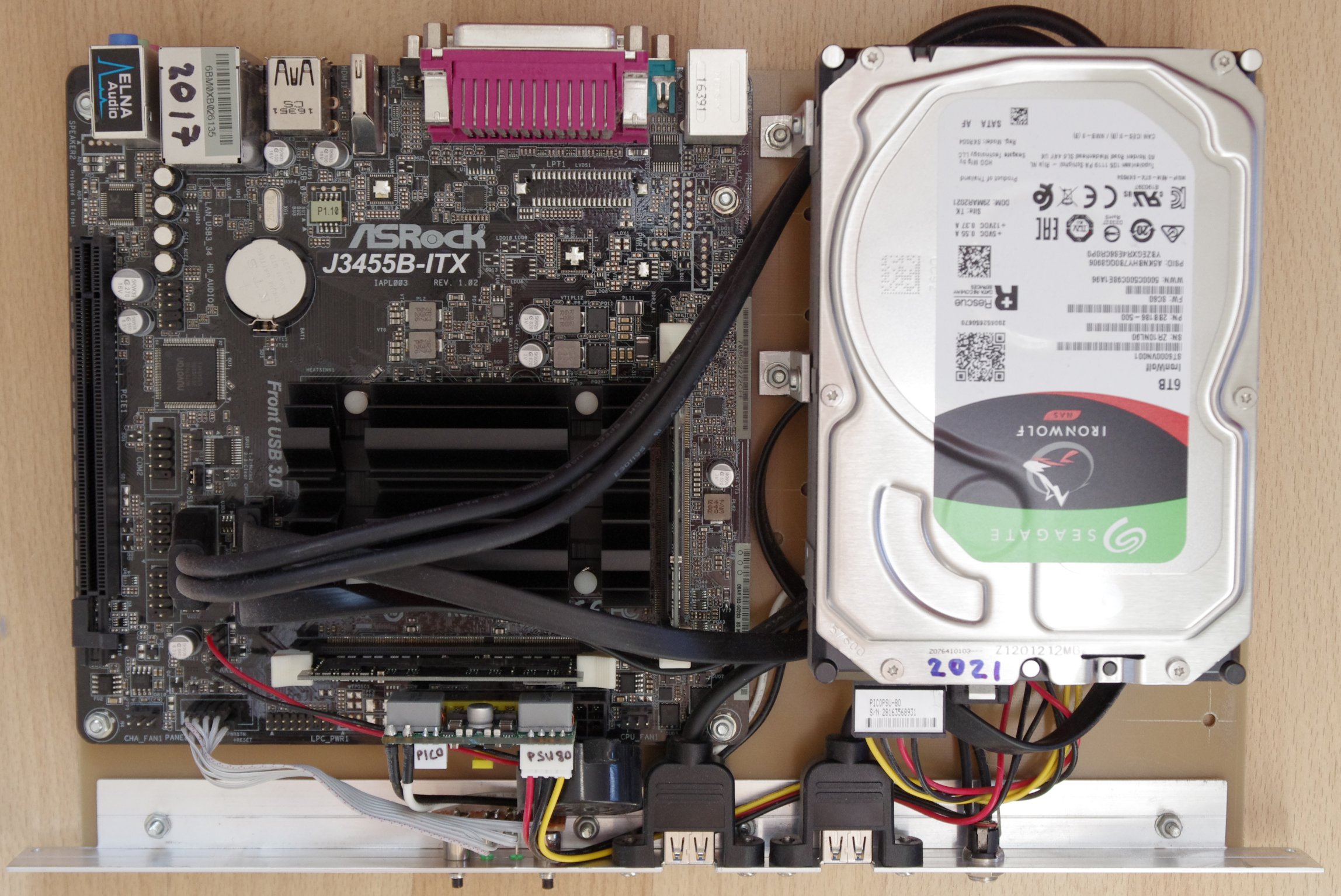
-
21,65 PWR: MW LRS-150-12 für die 12 V Erzeugung; Preis 2018 bei Reichelt
verwendet für 4 verschiedene PC-Boards…
-
29,95 PicoPSU-80 12V:
Preis 2017 von mini-box via Amazon.
-
176,83 HD: 3,5 Zoll SATA ST60000VN001 6 TB;
Preis 2021 bei Notebooksbilliger
-
78,00 MB: Mother Board ASRock J3455B-ITX;
Preis 2016 bei Mindfactory
-
63,00 RAM: 2x 4 GB Hyper-X Impact DDR3L-1866 SO-DIMM CL11;
Preis 2018 bei Mindfactory
-
7,94 Delock 82963 Adapter 20 pol Pfostenbuchse auf 2x USB 3.0 Buchse
Also in Summe ca. 378,- zum damaligen Datum.
Später habe ich für das Betriebsystem noch eine 120 GB SSD eingebaut,
welche ich aus einen alten Laptop über hatte.
Zum Anfang
Hardware Zusammenfassung - always on PC 2021
Der "always on PC" hat 2 Ethernet-Ports, was Ihn prädestiniert für eine Firewall z.B. OPNsense.
Nur Zeit habe ich dafür noch nicht gefunden…
Also laufen zurzeit auf Ihn nur 3 virtualisierte Systeme: Ein Webserver, Datei-Server und ein Mailserver.
Wegen der Virtualisierung, habe ich recht viel Speicher verbaut.
Er besteht nun aus folgenden Komponenten.
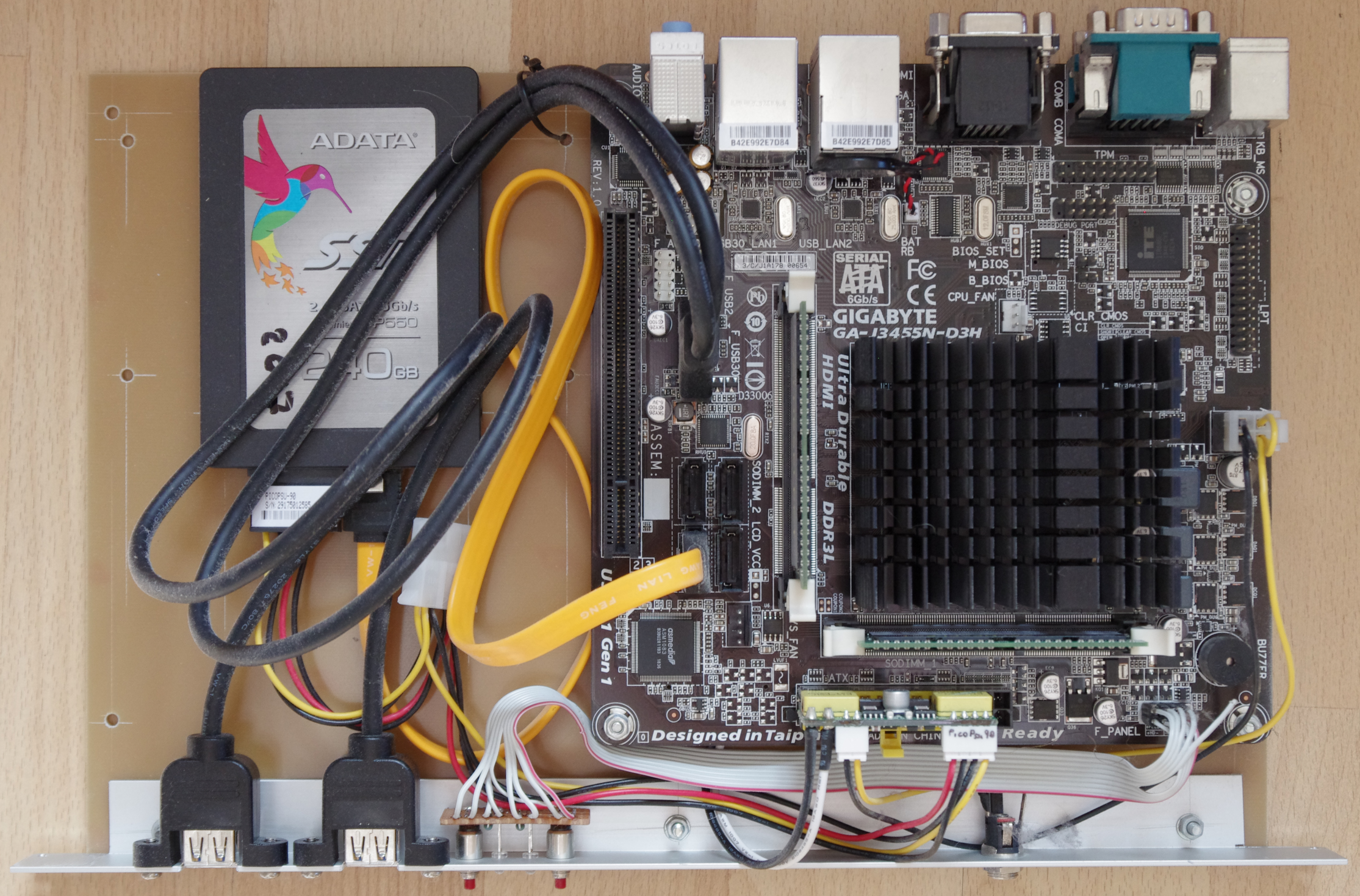
-
21,65 PWR: MW LRS-150-12 für die 12 V Erzeugung;
Preis 2018 bei Reichelt
verwendet für 4 verschiedene PC-Boards…
-
29,95 PicoPSU-90 12V;
Preis 2018 bei Amazon
-
30,- SSD: WD green WDS 120 G2G0A
Preis 2021 (heute) oder später…
-
40,- SSD: 2,5 Zoll ADAT SP550 SSD 240 GB;
Preis 2021 (heute)
-
76,56 Mother Board Gigabyte GA-J3455N-D3H Mini-ITX mit 2x eth;
Preis 2018 bei Mindfactory
-
99,18 RAM: 2x 8GB Corsaire ValueSelect DDR3L-1600 SO-DIMM CL11;
Preis 2016 bei Mindfactory
-
7,94 Delock 82963 Adapter 20 pol Pfostenbuchse auf 2x USB 3.0 Buchse
Also in Summe ca. 276,- zum damaligen Datum.
Zum Anfang
Weitere Quellen
thinkwiki.de T430s
thinkwiki.de T60
Zum Anfang